App Ops 安装与 ADB 调试环境搭建完整步骤
准备清单
在动手之前确认以下几项:
- App Ops 安装包(可从 Google Play 或应用市场获取)
- Shizuku 安装包(App Ops 官方推荐的工作模式)
- 一台能开启 USB 调试的 Android 手机(Android 6.0+ 基本都支持)
- 一根 USB 数据线
- 电脑上安装 ADB 调试工具(Android SDK Platform Tools)
第一步:手机端开启开发者选项
- 打开手机「设置 → 关于手机」
- 连续快速点击「软件版本号」或「MIUI 版本」等版本号项 5~7 次
- 输入锁屏密码确认后,系统会提示"您已成为开发者"
不同品牌手机进入开发者选项的位置略有差异:
- 小米/红米:设置 → 更多设置 → 开发者选项
- OPPO/vivo:设置 → 其他设置 → 开发者选项
- 华为/荣耀:设置 → 系统和更新 → 开发人员选项
- 原生 Android:设置 → 系统 → 开发者选项
第二步:开启 USB 调试
- 进入开发者选项页面
- 找到「USB 调试」开关并打开
- 用数据线连接电脑
- 手机弹出"允许 USB 调试"对话框,勾选"一律允许使用这台计算机进行调试"并点击允许
第三步:电脑端安装 ADB
ADB 是 Android SDK Platform Tools 的一部分:
- 从 Android 开发者官方页面下载 Platform Tools(选择对应系统版本)
- 解压到一个固定目录,比如
C:\adb\ - Windows 用户可能需要下载并安装 USB 驱动(部分手机插线后会自动安装,若未自动可手动下载)
验证安装:在解压目录打开终端或命令提示符,运行 adb devices,如果能看到设备序列号就说明成功了。
第四步:无线调试(可选,推荐)
每次插线 ADB 比较麻烦,Android 11+ 支持无线调试:
- 在开发者选项里打开「无线调试」
- 配对设备,输入电脑上显示的配对码
- 配对成功后用
adb connect <IP>:<端口>连接 - 之后就可以拔掉数据线,手机和电脑在同一 Wi-Fi 即可
第五步:安装 App Ops 和 Shizuku
- 先安装 App Ops 和 Shizuku 两个应用到手机
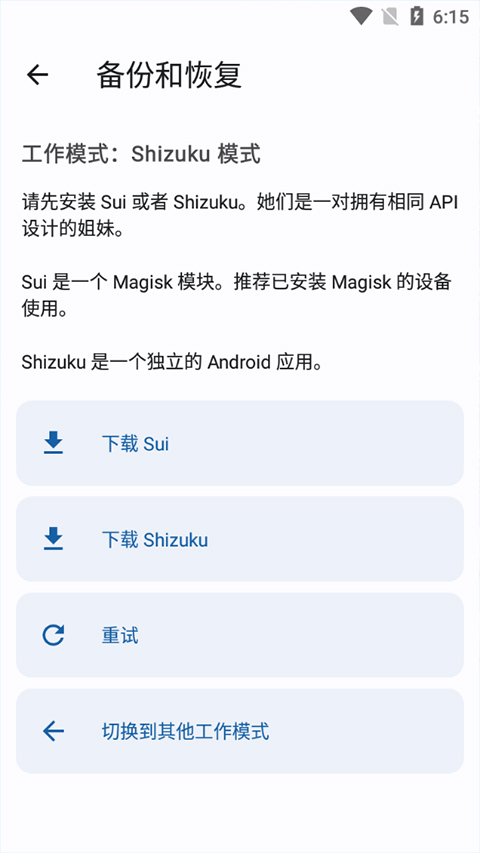
- 打开 App Ops,它会提示选择工作模式
- 推荐选择"Shizuku 模式",App Ops 会引导你去安装 Shizuku
详细的 Shizuku 激活步骤见 Shizuku 无 Root ADB 激活步骤。
常见前置检查项
| 检查项 | 检查方法 |
|---|---|
| ADB 驱动是否正常 | adb devices 是否显示设备 |
| USB 调试是否开启 | 手机开发者选项里是否勾选 |
| 无线调试是否配对 | Android 11+ 可无线使用 ADB |
| App Ops 版本 | 建议使用最新稳定版 |
| 手机品牌限制 | 部分厂商 ROM 限制后台行为,需留意 |